
2026年6月18日、Synologyの新しいNAS用OS「DSM 7.4」がリリースされました。
今回のアップデートにより、ベータ版としてAIによるサポート機能「DSM Agent」が新たに利用可能となっています。
また、従来はSSD限定だった事後重複排除機能のHDDボリュームへの対応拡大によるストレージ使用量の大幅な削減が可能になり、「Synology ChatPlus」「Synology Meet」など多くの注目機能が今後追加される予定です。
本記事では、実機を用いてベータ版「DSM Agent」の挙動を検証するとともに、その他の新機能の実装スケジュールやハードウェアの制限事項について解説します。
DSM 7.4新機能の提供スケジュールと動作要件
各機能の紹介と提供スケジュール
DSM 7.4の公式発表によると、AIを活用したサポートやストレージ効率化などの新機能は、現在すべてが使えるわけではありません。具体的なスケジュールは以下の通りです。
DSM 7.4 新機能の提供スケジュール一覧
| 機能名 | 概要 | 提供予定時期 | 現在のステータス |
| DSM Agent | 管理画面上でAIが運用・設定の質問に答えてくれるアシスタント | 2026年 第3四半期 | 🟢オープンベータ版として利用可能 |
| Synology ChatPlus / Meet | NAS内(オンプレミス)で安全にデータを保護しながらAIによる多言語間のリアルタイム翻訳ができるチャット・会議ツール | 2026年 第4四半期 | ⏳提供待ち |
| Synology Drive (AI Search) | 「先週アップロードしたあの写真」など、自然言語でファイルや画像の中身まで検索できる機能。 ※GPU非搭載モデルでは利用できない可能性がある | 2026年 第4四半期 | ⏳提供待ち |
🔗 情報元:Synology、DiskStation Manager 7.4 をリリース(PR TIMES)
各機能の注目ポイントと注意点
・DSM Agent(AIアドバイザー機能)
パッケージセンターからインストールすれば今すぐ実機で試すことが可能です。設定手順の確認からトラブルシューティングのヒントまで、運用の手助けをしてくれる心強いサポート役になってくれます。
・Synology ChatPlus / Meet / Drive
最大のメリットは、データをクラウドに送らず「自社のNAS内(オンプレミス)だけで安全にAIを活用できる」点です。外部への情報漏洩リスクを気にする企業でも安心して導入できます。
「AI Search」の利用には、「対応GPUを搭載した特定のストレージシステム」が必要です。一般的なNASでは動作しない可能性が高いため、導入の際は事前に公式の互換性リスト等で自社環境の確認が必要です。
2026年7月現在の状況
現在パッケージセンターを確認すると、まだアプリが公開されていないものも多くあります。
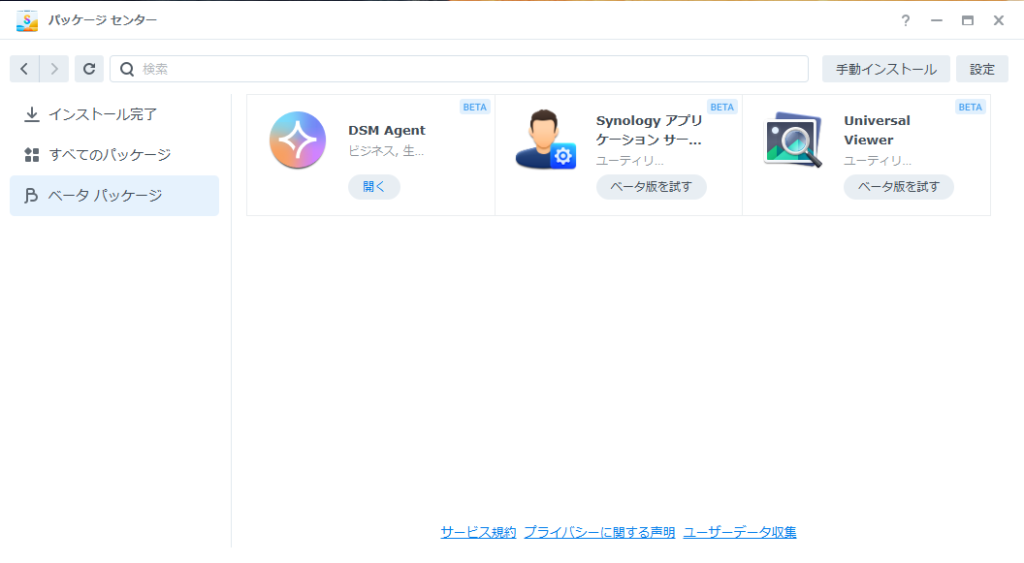
今後これらの新機能の導入を検討されている方は、この提供スケジュールを念頭に置いて導入計画を立てることをおすすめします。
HDDの「事後重複排除・圧縮機能」の概要と要件
これまでSSDボリュームのみに対応していた「事後重複排除」と「データ圧縮」が、DSM 7.4からはHDDボリュームでも利用可能になりました。
データの書き込み後にバックグラウンドで重複データを自動的に集約し、さらに圧縮をかけることで、ファイルサーバーなどのストレージ容量を劇的に節約できます(※データを保存した「後」に裏側でまとめて処理を行うため、ファイルを書き込む際の実効速度が落ちにくいのが大きなメリットです)。
本機能(ストレージ効率化)を利用するための5つの必須要件
システムの安定性と高いパフォーマンスを担保するため、以下のすべての要件を満たす必要があります。
- 対応モデル: エンタープライズ〜ハイエンド向けの特定モデルが中心となります。
- ドライブ要件: 高い信頼性を維持するため、Synology純正のHDDが必要です。
- ファイルシステム: [Btrfs] ボリュームのみでサポートされます(EXT4等は不可)。
- ボリューム状態: ボリュームが [正常] ステータスである必要があります。
- システム設定: Btrfsボリューム側で「使用状況詳細分析」を有効化しておく必要があります。
公式ナレッジセンターの参考情報
どの Synology ストレージ システム モデルがデータ重複排除をサポートしていますか?
ストレージ効率化を有効化
【準備】DSM 7.4へのアップデートとDSM Agentの導入
新機能の検証を行うにあたり、ベースとなるシステム環境の確認、および検証パッケージの導入手順を解説します。
DSM 7.4環境の準備
「DSM Agent」をはじめとする新機能の検証にあたり、システムを「DSM 7.4」環境へ移行、または適用されていることを確認します。
すでにNASを運用中で、既存の環境からDSM 7.4へアップデートを行う場合は、万が一のシステムトラブルに備え、事前にデータのバックアップを取得しておくことを推奨します。
DSM 7.4 へのアップデート・確認手順
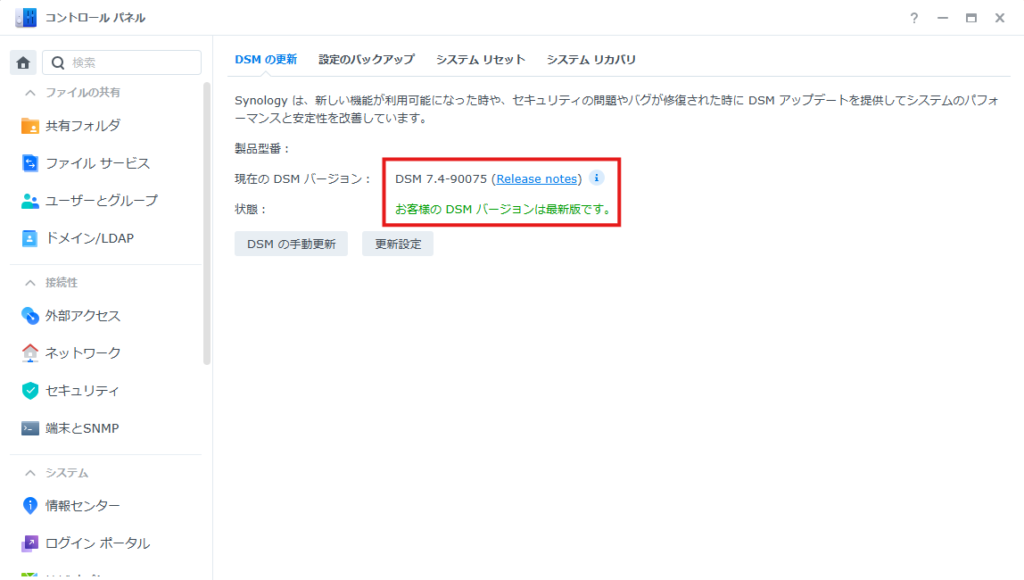
1. DSMの画面から [コントロールパネル] > [更新と復元] > [DSMの更新] の順に開きます。
2. 画面にて、現在のシステムが「DSM 7.4」になっていることを確認します。
3. まだアップデートされていない場合は、画面の指示に従って最新バージョンをダウンロードし、システムを更新します。
既存環境からアップデートされる方への補足
すでにSynology NASをご利用中の場合、以下の点にご注意ください。
- 画面に通知が来ない場合
機種によっては自動通知されません。その場合は公式ダウンロードセンターから手動適用が必要です。 - 最新機能(DSM Agentなど)の制限
ご利用の機種やスペックによっては、今回の「DSM Agent」などが利用できない場合があります。お手持ちの機器がDSM 7.4に対応しているかは、上記ダウンロードセンターにモデル名を入力することで確認できます。 - 元のOSに戻せない
一度アップデートすると、以前のバージョン(7.2など)へのダウングレードは不可となります。
DSM Agent(ベータ版)パッケージのインストール手順
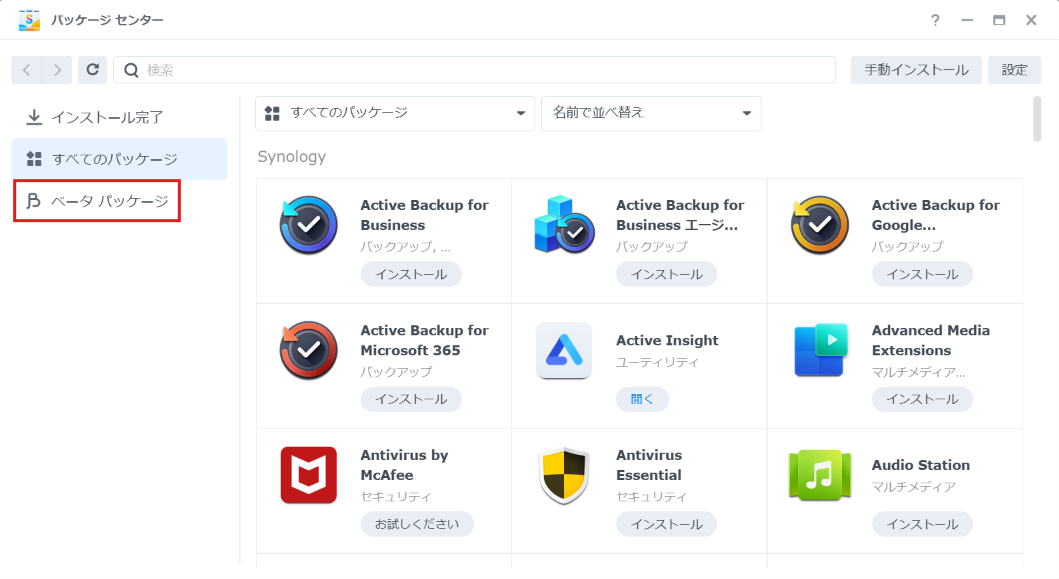
ベータ パッケージを開く
1. メインメニューから [パッケージセンター] を開きます。
2. 左メニューにある [ベータ パッケージ] を選択します。
DSM Agentパッケージのインストール実行
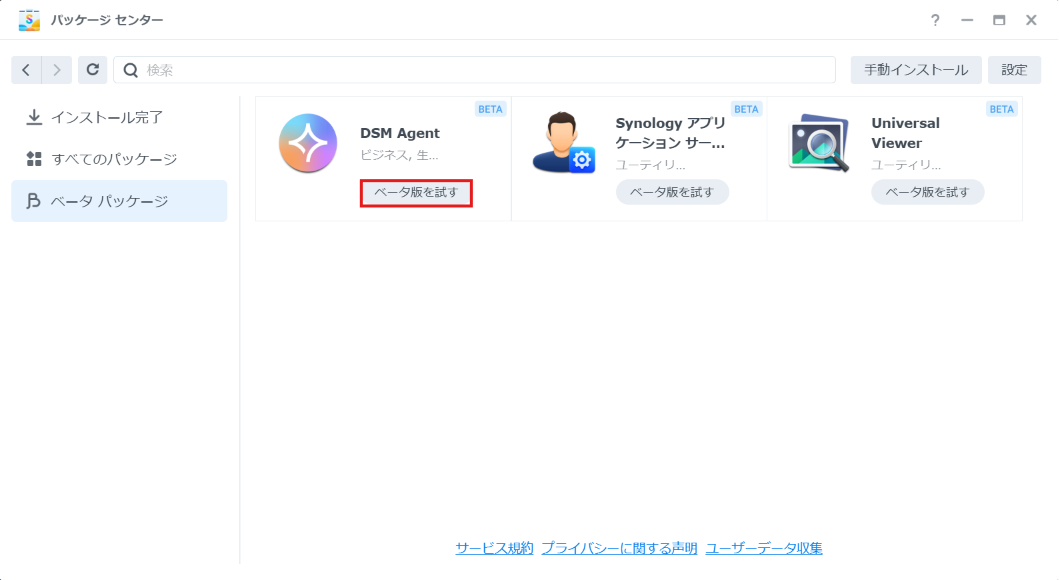
1. 一覧から [DSM Agent] を探します。
2. [ベータ版を試す] をクリックしてインストールを実行します。
インストールの完了確認と起動
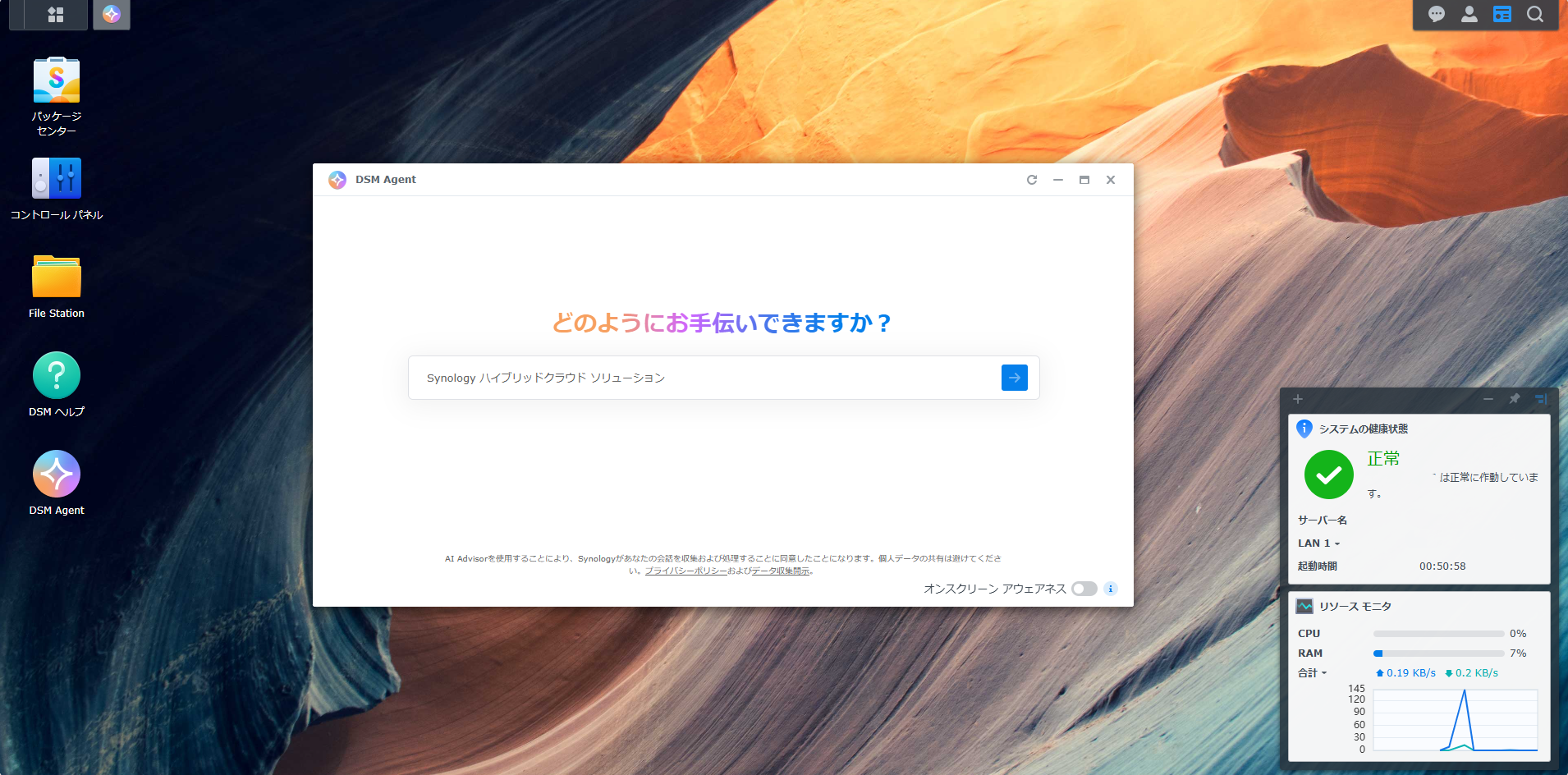
1. インストールが完了し、ボタンが [開く] に切り替わったことを確認します。
2. そのまま [開く] をクリックして、DSM Agentを起動します。
[開く]をクリックすると、以下の「DSM Agent初期画面」が立ち上がります。
お使いの環境によっては、パッケージセンターの起動時やベータ版の選択時に「サービス規約」や「プレリリース契約」の同意ポップアップが表示される場合があります。その場合は画面の指示に従って [同意] > [OK] を選択して進めてください。
【実機検証】DSM Agent(ベータ版)に「自動ブロック設定」を聞いてみた
新機能「DSM Agent」を使うことで、「設定画面の場所がわからない」「何をどう設定すればいいか迷う」という日々の運用の悩みをどれだけ解決できるかを、実際に試していきます。
今回はセキュリティ強化(※悪意ある第三者によるログインの総当たり攻撃を防ぐ「ブルートフォースアタック対策」)のために、DSM Agentから自動ブロック機能の設定手順を聞き出せるかを検証します。
DSM Agentにセキュリティ設定の手順を質問する
まずは、DSM Agentに対して以下の質問(プロンプト)を投げかけてみました。
投げかけた質問(プロンプト)
「不正アクセス対策のために、ログインに連続で失敗したIPアドレスを自動的に遮断する『自動ブロック』機能を有効にしたいです。コントロールパネルのどの画面から設定すればよいか、具体的な手順を教えてください。」
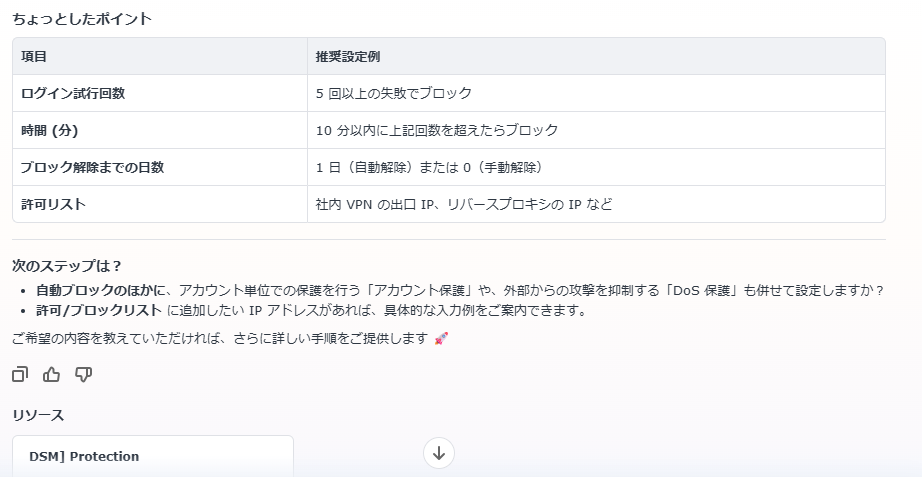
この質問に対して、DSM Agentからは以下のような非常に的確な回答が返ってきました。内容が長いため、2枚のキャプチャに分けてご紹介します。
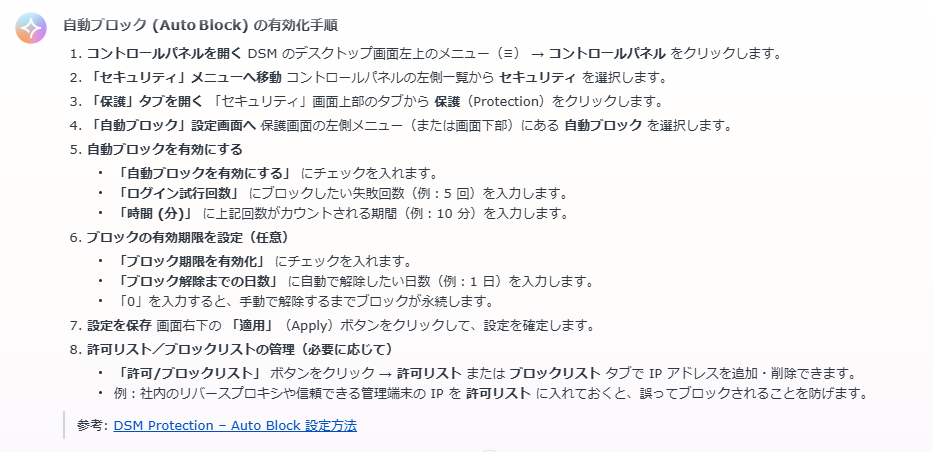
この回答の優れたポイント
今回の回答で特に秀逸だったのは、単にコントロールパネルの画面の場所を教えるだけでなく、「10分以内に5回以上失敗したらブロック」という具体的な推奨設定値まで先回りして提示してくれた点です。
専門的な知識がないと「何分以内に何回失敗にすれば安全なのか?」を判断するのが難しく、わざわざセキュリティガイドラインやマニュアルを調べる手間が発生します。そこをAIが先回りして「安全な基準」を示してくれるのは、すべてのSynologyユーザーにとって非常に実用的なサポート機能だと感じました。
提示された手順に基づく設定プロセス
DSM Agentが提示する手順に従い、実機で「自動ブロック」の設定を進めていきます。
なお、AIが生成する回答の特性上、実際の管理画面の文言やボタン配置と一部で表現の相違が生じる箇所があります。以下では、実機の画面に基づいた正確な操作フローをキャプチャとともに記録します。
自動ブロック設定の5つの操作フロー
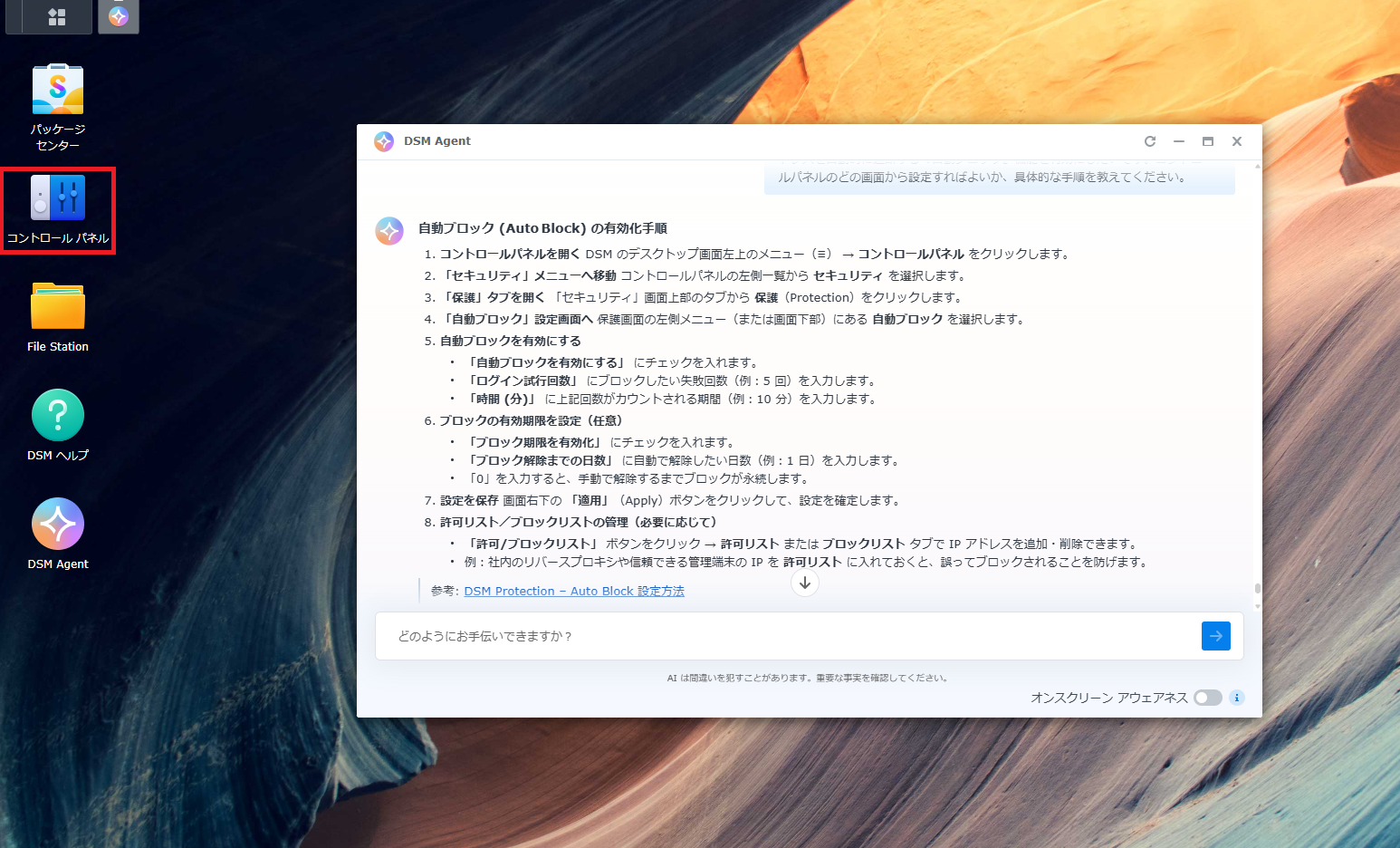
Step 1:コントロールパネルの起動
DSMのデスクトップ画面から [コントロールパネル] アイコンをクリックして起動します。
DSM Agentの回答では「画面左上のメニュー(≡)から」という指示でしたが、今回はデスクトップ上に直接コントロールパネルのアイコンがあるため、そこから起動しています。
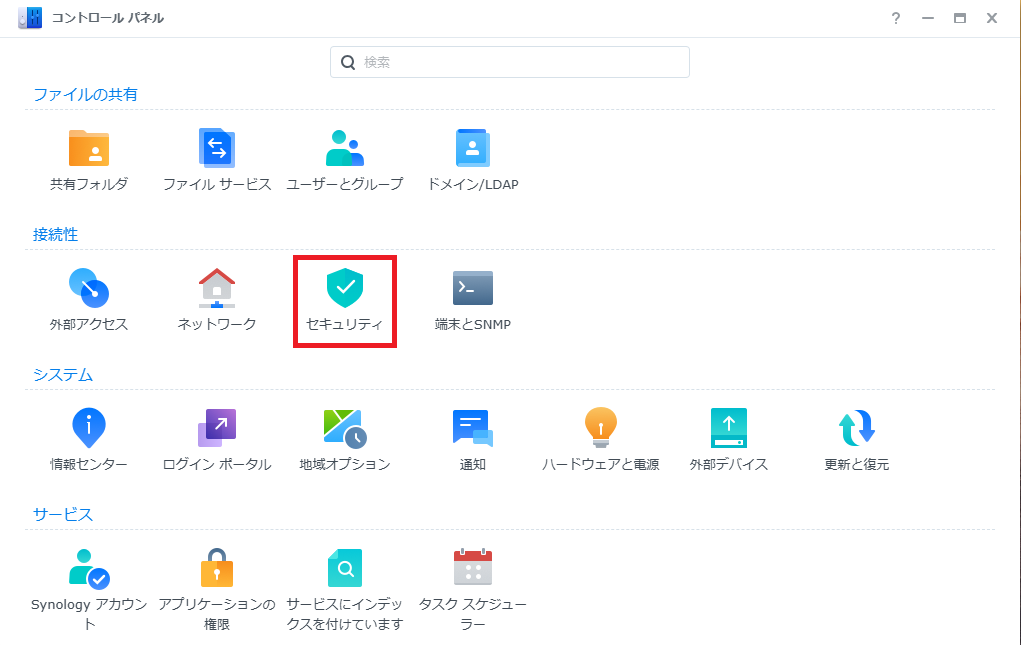
Step 2:セキュリティメニューへの移動
コントロールパネルの左側一覧から [セキュリティ] を選択します。
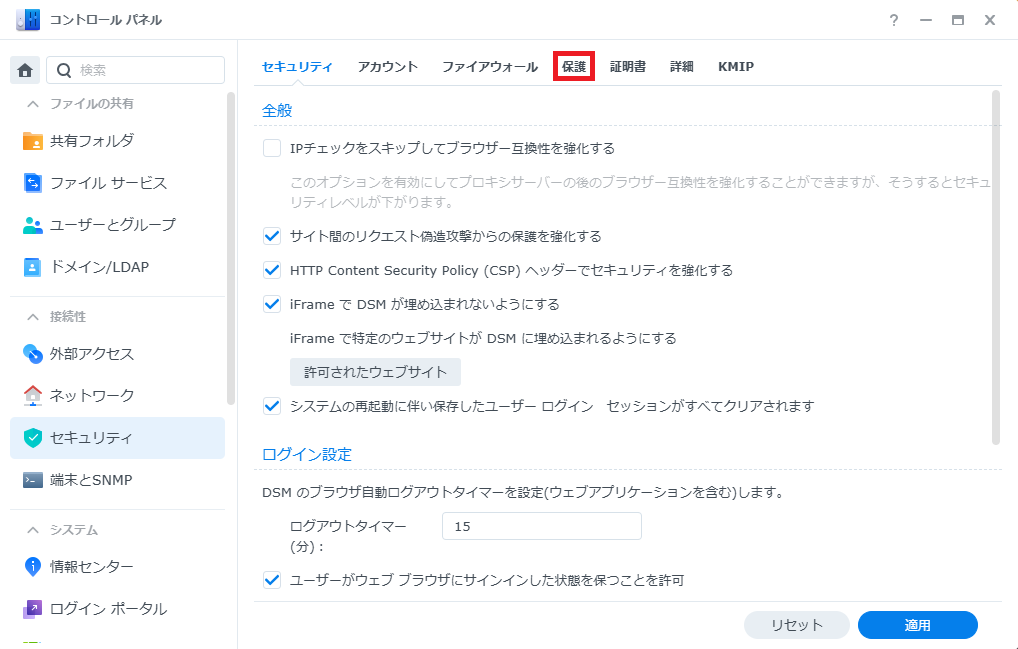
Step 3:保護タブの展開
画面上部にある [保護] タブをクリックします。
Step 4:自動ブロックの有効化と推奨値の入力
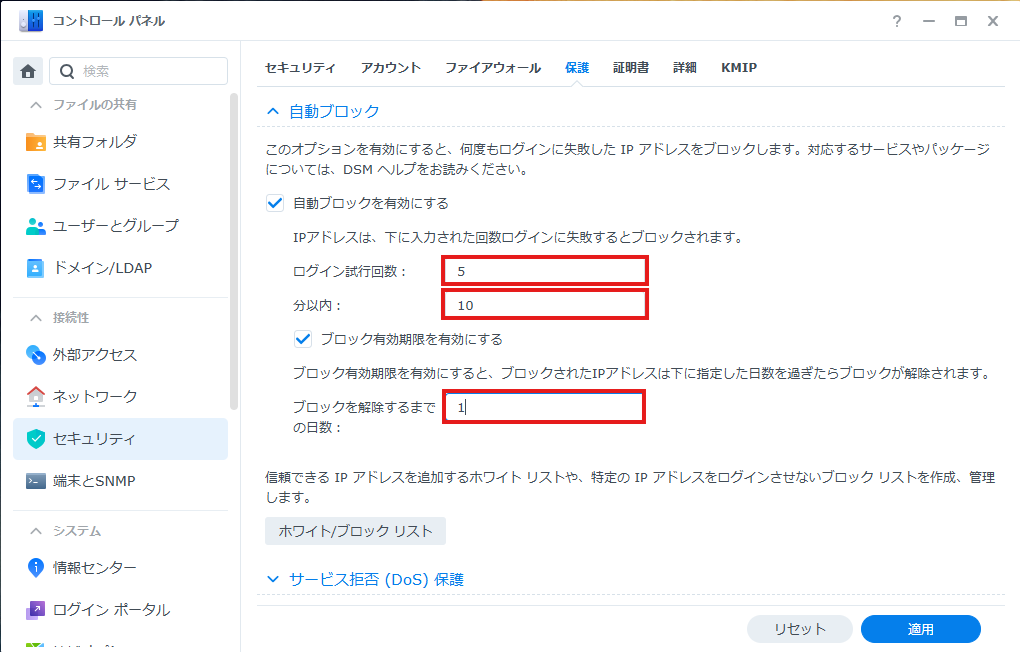
画面内にある「自動ブロック」セクションへ移動し、「自動ブロックを有効にする」にチェックを入れます。ここで、DSM Agentの提示した以下の推奨値を入力します。
- ログイン試行回数: 5
- 時間(分): 10
- ブロック解除までの日数: 1
Step 5:適用して設定完了
画面右下の [適用] ボタンをクリックし、設定を反映させます。
これで、DSM Agentから提示された一連の設定手順は完了となります。
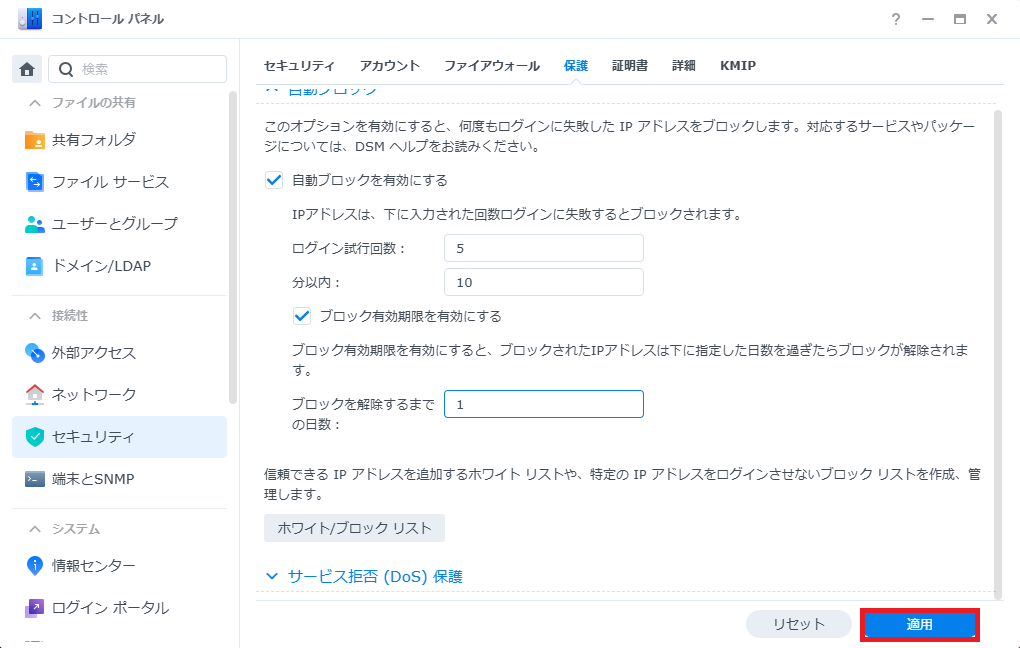
DSM Agentの回答では、特定のIPを遮断・許可する設定について「許可/ブロックリスト」と案内されていましたが、実際の画面では [ホワイト/ブロック リスト] という表記になっています(※今回は任意設定のため、設定は行わずに進めています)。
画面認識(オンスクリーン)機能とデータ処理の仕様
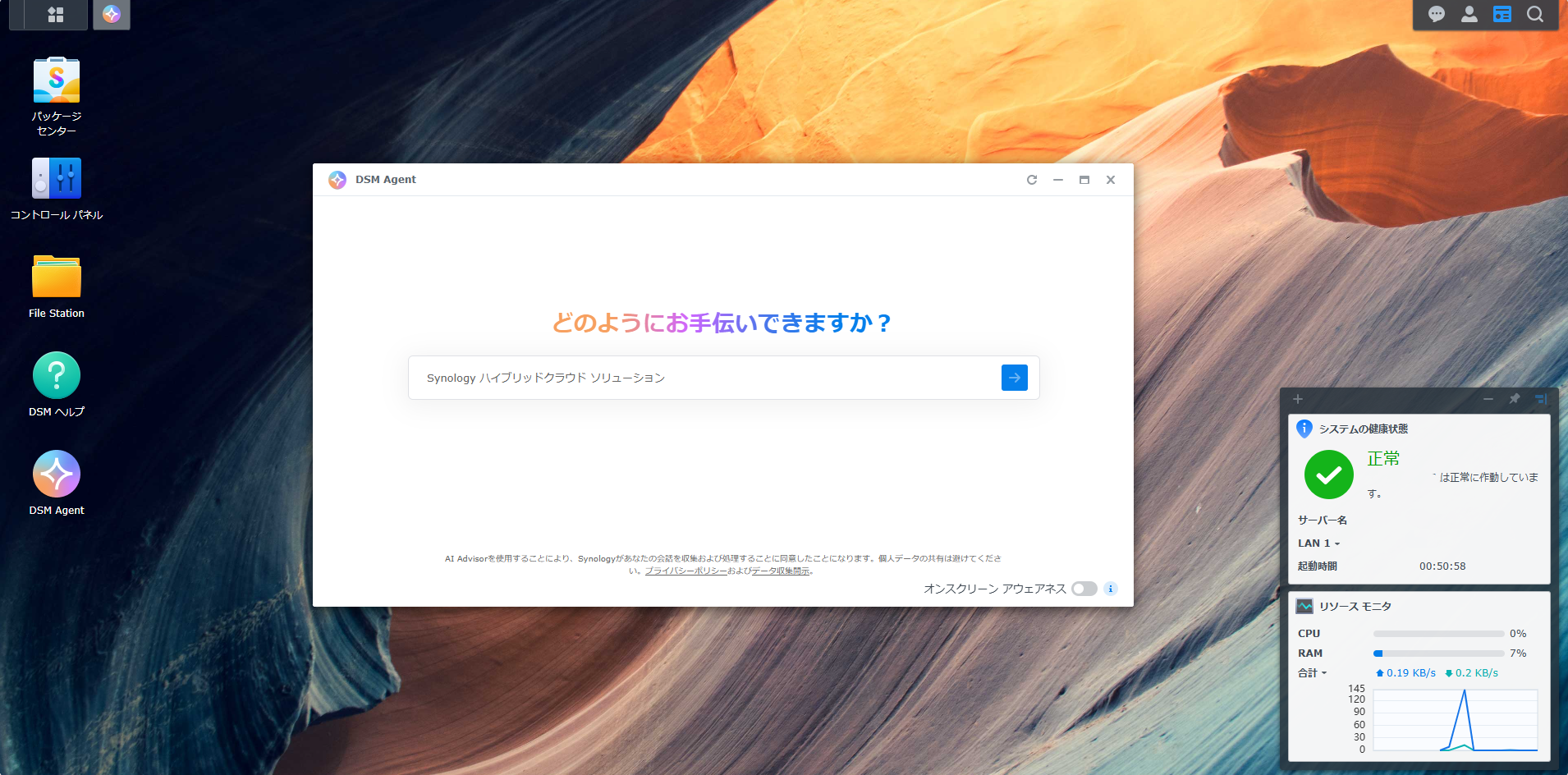
デフォルトでは無効(オフ)に設定されているオンスクリーン機能(画面認識)を有効化し、AIが現在の管理画面をどの程度認識できるかの検証を行いました。
画面認識機能の検証方法
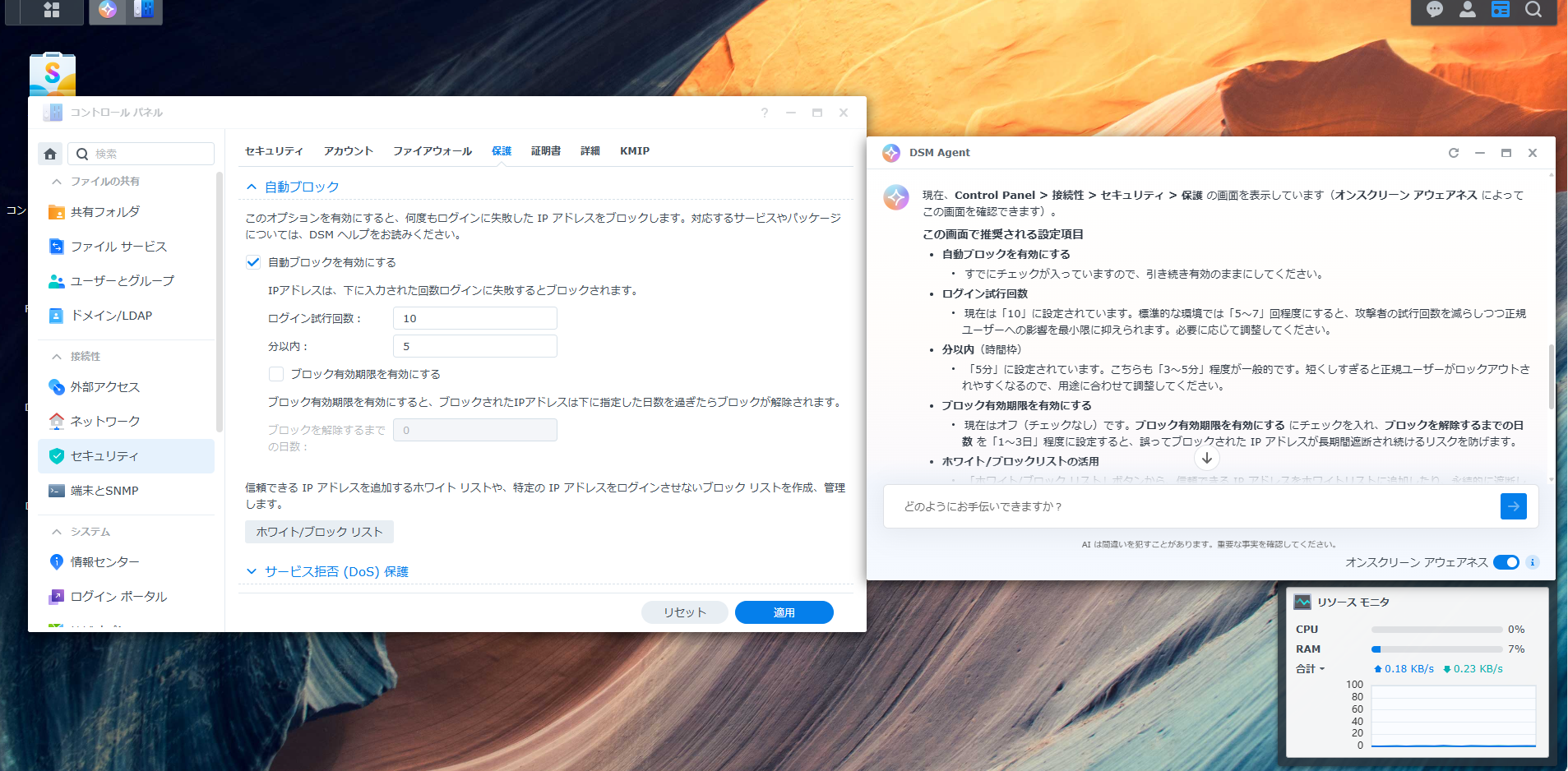
コントロールパネルの「自動ブロック」設定画面を開いた状態で、あえて画面名などの具体的な主語を完全に伏せて、以下の質問を入力してみました。
投げかけた質問(プロンプト)
「今開いている画面では何を設定することが推奨されますか?」
検証結果
DSM Agentは、現在ユーザーが「自動ブロック」の画面を開いていることを正確に判別し、その画面内の設定項目に特化した具体的な推奨設定を提示しました。主語がなくても「今、ユーザーがどこを見て困っているか」をAIが自動で理解してくれるため、質問の手間が大幅に省けます。
セキュリティとデータ処理について
読み取られた画面情報やログは、原則としてNAS内部でローカルに処理される設計です。ただし、外部AIとの連携や設定状況によってデータの扱いが異なる場合があるため、運用の際は事前に詳細をご確認いただくことをおすすめします。
詳しい情報は、以下の公式サイト(参考リンク)をご確認ください。
参考リンク:SYNOLOGY AIセキュリティとプライバシーの実践
【総評】実際に使ってみた感想と今後の展望
一部で管理画面の実際の文言と、AIの手順案内における日本語表現に多少の差異は見られたものの、今回の自動ブロック設定に関しては、DSM Agentの提示した手順に沿って迷わず設定を完了することができました。
従来、NASの設定方法やトラブルシューティングを行う際は、公式サイトやマニュアルから該当する記述を自力で探し出す必要がありました。しかし、この機能は公式のナレッジセンターの情報をベースに回答を提示してくれるため、リサーチにかかる時間を大幅に短縮し、業務の効率化につながる可能性を十分に感じさせてくれます。
実機検証で分かった「DSM Agent」の本質
・ 設定の自動代行機能はない
AIがユーザーの代わりに設定を切り替えたり、数値を入力したりする機能はありません。最終的には人間が画面を確認しながら手動で設定を変更する必要があります。裏を返せば、AIの誤判定によって勝手に設定が書き換わるリスクがないため、インフラ管理の面では手堅い仕様です。
・画面と連動した質問が可能
質問画面の右下にある「オンスクリーン アウェアネス」をオンにしておけば、AIがユーザーと同じ画面を見た状態で答えてくれます。そのため、「この画面の設定はどうすべき?」と画面の名前を省略して質問しても、その画面に応じた具体的な手順を教えてくれます。
まとめ
質問時に画面の説明を一から説明する手間を省き、「今開いている画面の推奨値」を即座に提示してくれる点は非常に実用性が高く、今後のアップデートがさらに注目される機能です。
お問い合わせ
弊社では、Synology製品の新規導入や、各種設定変更作業を承っております。
設定や運用でお困りの方は、ぜひお気軽にご相談ください。
▶︎ お問い合わせはこちら